
Khi sử dụng Samsung Tool, đôi lúc bạn cần đổi HWID để đăng nhập trên máy tính mới, cài lại Windows, thay ổ cứng hoặc chuyển môi trường làm việc. Thay vì phải chờ hỗ trợ xử lý thủ công, bạn có thể dùng credits để đổi HWID nhanh hơn ngay trong tài khoản.
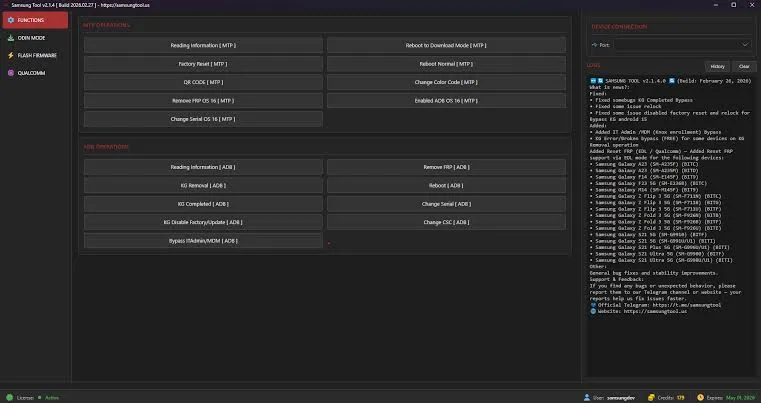
Bài viết này hướng dẫn từng bước cách đổi HWID Samsung Tool bằng credits, kèm theo các lưu ý quan trọng để tránh mất credits không cần thiết.
HWID là gì?
HWID là mã định danh phần cứng của máy tính. Một số phần mềm bản quyền dùng HWID để nhận diện thiết bị được phép sử dụng tài khoản hoặc license.
Nói dễ hiểu hơn, khi bạn kích hoạt Samsung Tool trên một máy tính, hệ thống sẽ ghi nhận thông tin thiết bị đó. Nếu sau này bạn đổi sang máy khác hoặc cài lại hệ điều hành, HWID có thể thay đổi và tài khoản cần được cập nhật lại để sử dụng bình thường.
Khi nào cần đổi HWID Samsung Tool?
Bạn có thể cần đổi HWID trong các trường hợp sau:
- Chuyển ngay tài khoản Samsung Tool sang máy tính khác mà không cần chờ 12 giờ reset.
- Cài lại Windows hoặc thay đổi phần cứng.
- Thay ổ cứng, mainboard hoặc thiết bị làm việc.
- Tool báo không đúng thiết bị đã kích hoạt trước đó.
- Cần sử dụng lại tài khoản gấp nhưng không muốn chờ hỗ trợ thủ công.
Với tính năng đổi HWID bằng credits, quá trình này có thể được xử lý nhanh hơn, phù hợp khi bạn đang cần làm việc ngay.
Cần thuê hoặc mua Samsung Tool?
Nếu bạn chưa có tài khoản Samsung Tool, bạn có thể tham khảo dịch vụ thuê hoặc mua/kích hoạt Samsung Tool tại ThueVIP. Hình thức thuê sẽ phù hợp khi bạn chỉ cần dùng trong thời gian ngắn, còn mua/kích hoạt dài hạn sẽ phù hợp hơn với kỹ thuật viên sử dụng thường xuyên.
Tham khảo thêm:
- Thuê Samsung Tool giá rẻ, nhận tài khoản nhanh
- Mua / kích hoạt Samsung Tool chính hãng
- Mua Samsung Tool Credits cho tài khoản hiện có
Đổi HWID bằng credits là gì?
Đổi HWID bằng credits là cách cập nhật HWID trực tiếp trên tài khoản mà không cần gửi yêu cầu hỗ trợ thủ công.
Thay vì chờ admin kiểm tra và xử lý, hệ thống sẽ trừ credits trong tài khoản rồi cập nhật HWID mới cho bạn. Sau khi xác nhận, thay đổi thường có hiệu lực ngay.
Ưu điểm của cách này là:
- Không phải chờ xử lý thủ công.
- Phù hợp khi cần dùng tool gấp.
- Chủ động thực hiện ngay trong tài khoản.
- Tiết kiệm thời gian khi đổi máy hoặc cài lại máy.
Điều kiện trước khi đổi HWID
Trước khi thực hiện, bạn nên kiểm tra kỹ các điều kiện sau:
- Tài khoản Samsung Tool của bạn vẫn đang hoạt động.
- Tài khoản có đủ credits để đổi HWID.
- Máy tính mới đã sẵn sàng để sử dụng.
- Bạn chắc chắn muốn cập nhật HWID sang thiết bị hiện tại.
- Kết nối Internet ổn định trong quá trình thao tác.
Thông thường, mỗi lần đổi HWID tức thì sẽ cần 3 credits. Mức credits có thể thay đổi tùy chính sách của nhà cung cấp, vì vậy bạn nên kiểm tra lại thông báo trên dashboard trước khi xác nhận.
Hướng dẫn đổi HWID Samsung Tool bằng credits/sau 12 giờ
Bước 1: Đăng nhập vào tài khoản
Trước tiên, bạn truy cập vào khu vực tài khoản Samsung Tool và đăng nhập bằng thông tin đã được cấp.
https://user.samsungtool.us/account
Sau khi đăng nhập thành công, hãy kiểm tra lại tài khoản, thời hạn sử dụng và số credits hiện có. Nếu tài khoản chưa đủ credits, bạn cần nạp thêm trước khi đổi HWID.
Bước 2: Vào mục quản lý HWID
Trong dashboard tài khoản, tìm mục liên quan đến HWID, Account (My Account) hoặc Hardware ID.
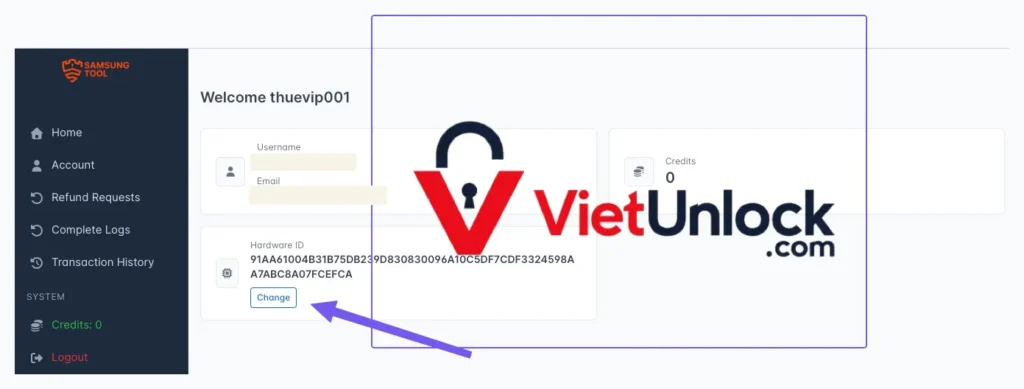
Tên mục có thể khác nhau tùy giao diện, nhưng thường sẽ nằm trong phần cài đặt tài khoản hoặc thông tin license.
Tại đây, bạn sẽ thấy thông tin HWID hiện tại và tùy chọn đổi HWID nếu tài khoản được hỗ trợ.
Bước 3: Chọn đổi HWID tức thì
Chọn chức năng Instant HWID Change hoặc tùy chọn đổi HWID sau 12 giờ hoặc đổi nhanh bằng credits.
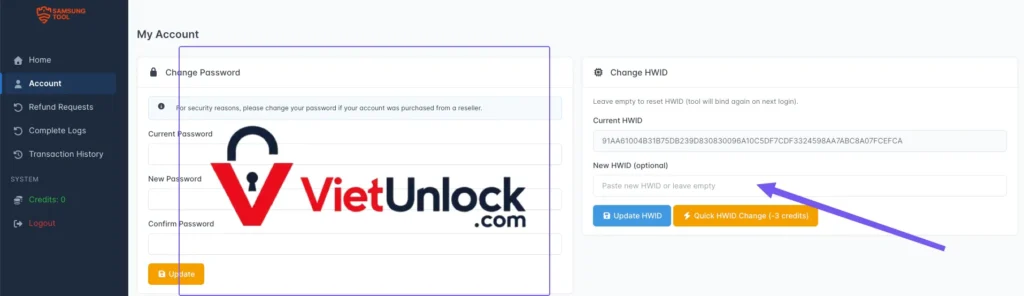
Hệ thống sẽ hiển thị thông báo về số credits cần dùng. Hãy đọc kỹ trước khi tiếp tục, vì sau khi xác nhận, credits có thể bị trừ ngay và thường không hoàn lại.
Ghi chú: HWID sẽ được lấy từ samsung tool đã cài đặt từ máy của bạn.
Bước 4: Kiểm tra lại thông tin trước khi xác nhận
Đây là bước rất quan trọng.
Trước khi bấm xác nhận, hãy chắc chắn rằng bạn đang thao tác trên đúng máy tính muốn sử dụng Samsung Tool. Nếu xác nhận nhầm trên máy không cần dùng, bạn có thể mất credits và phải đổi lại lần nữa.
Bạn nên kiểm tra:
- Đúng tài khoản cần đổi HWID.
- Đúng máy tính đang sử dụng.
- Đủ credits trong tài khoản.
- Không đăng nhập nhầm tài khoản của người khác.
- Internet ổn định, tránh lỗi giữa chừng.
Bước 5: Xác nhận đổi HWID
Sau khi kiểm tra xong, bấm xác nhận đổi HWID.
Khi thao tác hoàn tất, hệ thống sẽ trừ credits và cập nhật HWID mới cho tài khoản. Sau đó, bạn có thể mở lại Samsung Tool và đăng nhập để kiểm tra.
Nếu mọi thứ chính xác, tài khoản sẽ nhận thiết bị mới và bạn có thể tiếp tục sử dụng.
Lưu ý quan trọng khi đổi HWID
Bạn nên đọc kỹ phần này trước khi thực hiện:
- Mỗi lần đổi HWID tức thì sẽ tốn credits.
- Credits đã sử dụng thường không được hoàn lại.
- Không nên đổi HWID nhiều lần nếu không cần thiết.
- Chỉ xác nhận khi chắc chắn đang dùng đúng máy.
- Nếu tool vẫn báo lỗi sau khi đổi, hãy thoát tool, mở lại và đăng nhập lại.
- Trường hợp vẫn không dùng được, hãy chụp màn hình lỗi để gửi hỗ trợ kiểm tra nhanh hơn.
Một số lỗi thường gặp sau khi đổi HWID
Tuy nhiên, nếu bạn chưa chắc chắn nguyên nhân lỗi có phải do HWID hay không, hãy kiểm tra kỹ trước khi đổi. Việc đổi sai thời điểm có thể làm mất credits không cần thiết.