
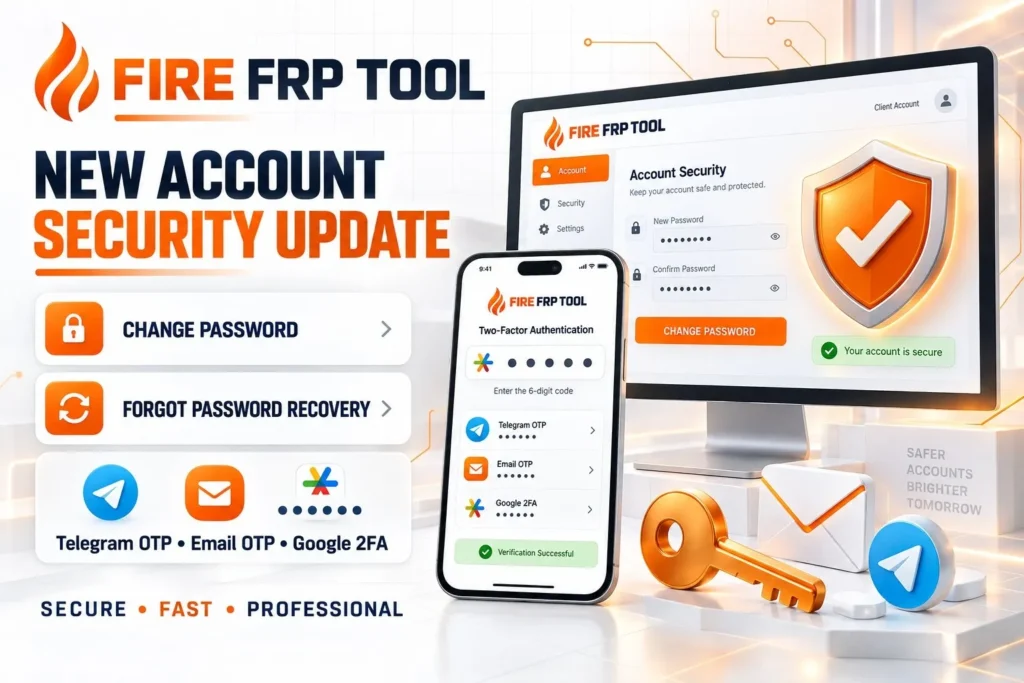
Tóm tắt nhanh: Fire FRP Tool vừa công bố nhóm tính năng bảo mật tài khoản mới. Người dùng có thể đổi mật khẩu ngay trong Client Dashboard, khôi phục mật khẩu bằng Telegram OTP hoặc Email OTP, xác nhận qua Google Authenticator khi đã bật 2FA và tự động thu hồi các thiết bị đã ghi nhớ sau khi đặt lại mật khẩu. Mã OTP có hiệu lực trong 10 phút và chỉ được sử dụng một lần.
Bản cập nhật tập trung vào hai tình huống thường gặp: chủ động thay mật khẩu khi vẫn đăng nhập được và lấy lại quyền truy cập khi quên mật khẩu. Đây là thay đổi đáng chú ý với kỹ thuật viên thường xuyên sử dụng Fire FRP Tool trên nhiều máy tính hoặc cần bảo vệ tài khoản dịch vụ trước nguy cơ lộ thông tin đăng nhập.
Lưu ý bảo mật: Chỉ đăng nhập và nhập mã xác minh trên tên miền chính thức
firefrptool.com. Không gửi mật khẩu, OTP, mã khôi phục hoặc mã Google Authenticator cho người bán, nhóm hỗ trợ hay bất kỳ tài khoản Telegram nào.
Fire FRP Tool bổ sung những tính năng bảo mật nào?
Theo thông báo cập nhật tài khoản, hệ thống mới gồm các lớp bảo vệ sau:
- Đổi mật khẩu trực tiếp trong Client Dashboard.
- Yêu cầu xác minh mật khẩu hiện tại trước khi đặt mật khẩu mới.
- Nhập lại mật khẩu mới để hạn chế lỗi gõ sai.
- Khôi phục mật khẩu bằng Telegram OTP hoặc Email OTP.
- Mã xác minh hết hạn sau 10 phút.
- Mỗi mã OTP chỉ được dùng một lần.
- Yêu cầu Google Authenticator nếu tài khoản đã bật xác thực hai lớp.
- Tự động thu hồi các thiết bị đã ghi nhớ sau khi reset mật khẩu.
- Gửi email thông báo liên quan đến các thay đổi bảo mật tài khoản.
Các cơ chế này giúp giảm nguy cơ một người chỉ có quyền truy cập tạm thời vào email, Telegram hoặc máy tính cũ tiếp tục sử dụng tài khoản sau khi chủ tài khoản đã đổi thông tin đăng nhập.
Đổi mật khẩu Fire FRP Tool trong Client Dashboard
Khi vẫn đăng nhập được, người dùng có thể chủ động đổi mật khẩu từ khu vực quản lý tài khoản. Theo thông báo phát hành, mục này nằm tại Profile > Change Password.
Quy trình dự kiến gồm ba bước xác minh chính:
- Mở Client Dashboard Fire FRP Tool và đăng nhập đúng tài khoản.
- Vào Profile, chọn Change Password.
- Nhập mật khẩu hiện tại, mật khẩu mới và xác nhận lại mật khẩu mới.
Việc yêu cầu mật khẩu hiện tại giúp ngăn người đang sử dụng một phiên đăng nhập mở sẵn tự ý đổi thông tin tài khoản. Trường xác nhận mật khẩu mới giúp phát hiện lỗi nhập liệu trước khi lưu.
Nếu bạn không nhớ mật khẩu hiện tại, không nên thử nhiều biến thể liên tục. Hãy dùng luồng Forgot Password để xác minh quyền sở hữu qua Telegram hoặc email.
Cách đặt mật khẩu mới an toàn
Một mật khẩu tốt nên dài, riêng biệt và không tái sử dụng từ tài khoản khác. Bạn có thể áp dụng các nguyên tắc sau:
- Dùng ít nhất 12 ký tự nếu hệ thống cho phép.
- Kết hợp chữ hoa, chữ thường, số và ký tự đặc biệt.
- Không dùng tên, số điện thoại, tên cửa hàng hoặc ngày sinh.
- Không dùng lại mật khẩu email, Telegram, Facebook hay tài khoản công cụ khác.
- Lưu mật khẩu trong trình quản lý mật khẩu thay vì gửi qua tin nhắn.
Sau khi đổi mật khẩu, hãy kiểm tra email thông báo bảo mật. Nếu email cho biết có thay đổi mà bạn không thực hiện, cần bắt đầu khôi phục tài khoản và liên hệ kênh hỗ trợ chính thức ngay.
Quên mật khẩu Fire FRP Tool: chọn Telegram OTP hoặc Email OTP
Trang Forgot Password chính thức hiện cho phép nhập Username hoặc Email, sau đó chọn một trong hai phương thức nhận mã:
- Telegram OTP: nhận mã xác minh qua kết nối Telegram của tài khoản.
- Email OTP: nhận mã tại địa chỉ email đã đăng ký.
Fire FRP Tool công khai rằng mã xác minh sẽ hết hạn sau 10 phút và chỉ dùng được một lần. Vì vậy, hãy chỉ yêu cầu mã khi bạn có thể truy cập ngay Telegram hoặc hộp thư liên kết.
Khôi phục bằng Telegram OTP
Telegram OTP phù hợp khi tài khoản Fire FRP Tool đã được liên kết đúng với Telegram và bạn vẫn kiểm soát tài khoản Telegram đó. Sau khi yêu cầu mã, hãy kiểm tra cuộc trò chuyện với bot khách hàng chính thức được công bố là @FireFRPToolClient_bot.
Trước khi nhập mã, cần kiểm tra chính xác username của bot. Tên hiển thị và ảnh đại diện có thể bị giả mạo, còn username là dấu hiệu nhận biết quan trọng hơn. Không chuyển tiếp OTP cho người tự xưng là nhân viên hỗ trợ.
Khôi phục bằng Email OTP
Email OTP là lựa chọn phù hợp khi bạn còn quyền truy cập địa chỉ email đăng ký. Nếu chưa thấy thư, hãy:
- Chờ một vài phút rồi tải lại hộp thư.
- Kiểm tra thư rác, quảng cáo và các quy tắc lọc email.
- Xác nhận đã nhập đúng username hoặc email của tài khoản.
- Không yêu cầu quá nhiều mã liên tiếp vì mã mới có thể làm mã cũ mất hiệu lực.
Chỉ sử dụng mã trong trang khôi phục mật khẩu chính thức. Fire FRP Tool hoặc đơn vị hỗ trợ hợp lệ không cần bạn đọc OTP qua Telegram để “xác minh thủ công”.
Google Authenticator hoạt động thế nào khi đã bật 2FA?
Nếu tài khoản đã bật xác thực hai lớp, quá trình xác nhận thay đổi bảo mật có thể yêu cầu thêm mã từ Google Authenticator. Đây là lớp kiểm tra độc lập với mật khẩu và OTP gửi qua kênh khôi phục.
Người dùng nên lưu mã khôi phục 2FA ở nơi an toàn, tách biệt với máy tính cài công cụ. Khi đổi điện thoại, hãy chuyển dữ liệu Authenticator trước khi xóa thiết bị cũ. Nếu mất đồng thời email, Telegram và ứng dụng xác thực, quá trình chứng minh quyền sở hữu tài khoản có thể mất nhiều thời gian hơn.
Không chụp màn hình mã QR thiết lập 2FA rồi lưu trong thư viện ảnh hoặc gửi qua ứng dụng chat. Người có được mã QR hoặc khóa thiết lập có thể tạo mã xác thực giống bạn.
Điều gì xảy ra sau khi reset mật khẩu?
Theo thông báo cập nhật, các remembered devices, tức thiết bị đã được hệ thống ghi nhớ, sẽ tự động bị thu hồi sau khi mật khẩu được đặt lại. Lần truy cập tiếp theo trên các thiết bị này có thể cần đăng nhập hoặc xác minh lại.
Đây là cơ chế quan trọng nếu bạn từng chọn ghi nhớ đăng nhập trên máy tính khác. Tuy nhiên, thông báo chỉ đề cập đến thiết bị đã ghi nhớ, không nên mặc định rằng mọi phiên hoạt động đều đã bị đăng xuất nếu Dashboard không hiển thị xác nhận tương ứng.
Sau khi khôi phục mật khẩu, nên thực hiện thêm các bước sau:
- Đăng nhập lại bằng mật khẩu mới trên thiết bị tin cậy.
- Kiểm tra Profile và thông tin liên hệ của tài khoản.
- Xác nhận email và Telegram liên kết vẫn thuộc quyền kiểm soát của bạn.
- Bật 2FA nếu tính năng này khả dụng nhưng chưa được sử dụng.
- Kiểm tra email thông báo bảo mật và thời gian thay đổi.
- Liên hệ hỗ trợ nếu thấy hoạt động hoặc thiết bị không nhận ra.
Email thông báo bảo mật có ý nghĩa gì?
Email bảo mật giúp chủ tài khoản phát hiện sớm thay đổi quan trọng như yêu cầu khôi phục hoặc cập nhật mật khẩu. Khi nhận thông báo, hãy kiểm tra thời gian, loại hành động và tài khoản liên quan.
Không bấm vội vào liên kết trong một email đáng ngờ. Cách an toàn hơn là tự nhập www.firefrptool.com trên trình duyệt hoặc dùng dấu trang đã lưu, sau đó kiểm tra tài khoản từ Dashboard. Cần cảnh giác với tên miền viết sai, tên miền phụ lạ, file đính kèm và yêu cầu gửi lại OTP.
Checklist bảo vệ tài khoản Fire FRP Tool
| Hạng mục | Khuyến nghị |
|---|---|
| Mật khẩu | Dùng mật khẩu riêng, dài và không chia sẻ cho người khác |
| Bật 2FA và bảo vệ email khôi phục trước tiên | |
| Telegram | Kiểm tra đúng username bot, bật xác minh hai bước cho Telegram |
| Fire FRP Tool 2FA | Lưu mã khôi phục ngoại tuyến và không chia sẻ mã QR |
| Máy tính sử dụng | Không lưu mật khẩu trên máy công cộng hoặc máy khách hàng |
| OTP | Chỉ nhập trên trang chính thức, không đọc mã cho người hỗ trợ |
| Sau khi reset | Kiểm tra thiết bị, thông tin liên kết và email cảnh báo |
Nếu dùng chung máy tại cửa hàng, nên tạo tài khoản Windows riêng cho từng kỹ thuật viên, khóa màn hình khi rời máy và không để trình duyệt tự động lưu mật khẩu tài khoản dịch vụ.
Cách nhận biết trang hoặc tài khoản hỗ trợ giả mạo
Kẻ gian thường tạo website, bot hoặc tài khoản Telegram có tên gần giống dịch vụ chính thức. Trước khi đăng nhập hoặc trao đổi, hãy đối chiếu:
- Tên miền Dashboard: www.firefrptool.com.
- Bot khách hàng theo thông báo: @FireFRPToolClient_bot.
- Kênh hỗ trợ: @FireFRPTeam.
- Trang đăng nhập phải dùng HTTPS và đúng tên miền.
- Không có nhân viên hợp lệ nào cần biết mật khẩu hoặc OTP của bạn.
Một tài khoản chủ động nhắn tin, thúc giục gửi mã trong thời gian ngắn hoặc yêu cầu cài phần mềm điều khiển từ xa nên được xem là rủi ro cao. Hãy dừng trao đổi và tự mở kênh chính thức để kiểm tra.
Câu hỏi thường gặp
Mã OTP Fire FRP Tool có hiệu lực bao lâu?
Trang khôi phục mật khẩu chính thức cho biết mã xác minh hết hạn sau 10 phút. Mỗi mã chỉ được sử dụng một lần.
Có thể nhận mã khôi phục qua Telegram không?
Có. Trang Forgot Password cho phép chọn Telegram OTP hoặc Email OTP. Tài khoản cần có kênh nhận mã phù hợp đã được liên kết và còn truy cập được.
Đổi mật khẩu ở đâu trong Fire FRP Tool?
Theo thông báo phát hành, khi đang đăng nhập vào Client Dashboard, vào Profile > Change Password, nhập mật khẩu hiện tại rồi xác nhận mật khẩu mới.
Reset mật khẩu có thu hồi thiết bị đã ghi nhớ không?
Có. Thông báo cập nhật nêu rằng remembered devices sẽ tự động bị thu hồi sau khi password reset. Người dùng nên chuẩn bị xác minh lại trên các thiết bị cần tiếp tục sử dụng.
Đã bật 2FA thì có cần Google Authenticator khi reset không?
Thông báo cho biết hệ thống sẽ yêu cầu xác nhận Google Authenticator khi 2FA đang được bật. Không chia sẻ mã sáu chữ số hoặc khóa thiết lập với bất kỳ ai.
Không nhận được OTP thì liên hệ ai?
Trước tiên kiểm tra đúng username hoặc email, thư rác và bot Telegram chính thức. Nếu vẫn không nhận được mã, liên hệ @FireFRPTeam nhưng không gửi mật khẩu hay OTP trong cuộc trò chuyện.
Bạn có thể xem thêm các bài hướng dẫn phần mềm điện thoại tại ThueVIP hoặc liên hệ ThueVIP khi cần tư vấn lựa chọn công cụ phù hợp.
Đã có tài khoản Fire FRP Tool, bổ sung credit ở đâu?
Người dùng đã có tài khoản và cần credit cho Xiaomi FRP Unlock hoặc FDL Auth có thể tham khảo mua Fire FRP Tool Credits cho tài khoản hiện có tại VietUnlock.
Trước khi đặt dịch vụ, hãy kiểm tra đúng username, số lượng credit, điều kiện xử lý và thông tin đơn hàng. Bên bán credit không cần mật khẩu, OTP hoặc mã Google Authenticator của bạn. Nếu được yêu cầu cung cấp một trong các thông tin này, hãy dừng giao dịch và kiểm tra lại kênh liên hệ.
Bạn cũng có thể xem các bài hướng dẫn phần mềm điện thoại tại ThueVIP hoặc liên hệ ThueVIP để chọn dịch vụ phù hợp với model và tác vụ cần xử lý.