
iPhone hoặc iPad của bạn đang bị kẹt tại màn hình Hello hay Activation Lock? Bài viết này tổng hợp và so sánh các công cụ bypass iCloud phổ biến dành cho thiết bị A12+, bao gồm HFZ Activator, FRPFILE, iRemove, iRemoval Pro và iHPro Tool, giúp bạn hiểu rõ nền tảng hỗ trợ, chế độ No Signal và những giới hạn cần biết trước khi đăng ký dịch vụ.
Lưu ý: Chỉ sử dụng các công cụ này với thiết bị thuộc quyền sở hữu hợp pháp của bạn hoặc khi được chủ sở hữu cho phép. Khả năng tương thích có thể thay đổi theo model, firmware và phiên bản công cụ.
Nội dung chính
HFZ Activator A12+ Premium
HFZ Activator A12+ Premium V1.2 thường được mô tả là công cụ chạy trên macOS, có khả năng kích hoạt lại một số thiết bị Apple bị khóa Activation Lock hoặc bị đứng ở màn hình Hello. Tuy nhiên, đây không phải là phần mềm do Apple phát triển hoặc xác thực.
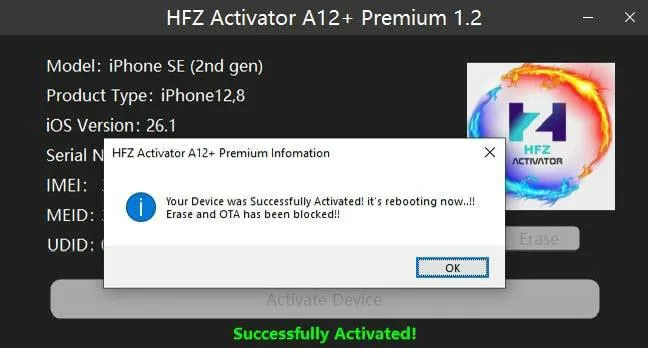
Theo chia sẻ của người dùng, bản Premium V1.2 mang lại sự cải thiện về:
- Tốc độ xử lý
- Độ ổn định
- Khả năng tương thích với các phiên bản iOS mới hơn trên thiết bị A12+
Hướng dẫn gỡ Activation Lock (Bypass iCloud) bằng HFZ Activator
- Chuẩn bị: Tải phần mềm HFZ Tool về máy tính Windows.
- Tắt bảo vệ thời gian thực: Tạm ngừng phần mềm diệt virus hoặc Windows Defender để tránh xung đột.
- Cài đặt phần mềm: Chạy file cài đặt HFZ tool với quyền Administrator (Quản trị viên).
- Kết nối thiết bị: Dùng cáp USB chất lượng tốt kết nối iPhone/iPad bị khóa với máy tính.
- Kiểm tra hỗ trợ: Mở HFZ tool và nhấn “Activate Device” để phần mềm xác định thiết bị có được hỗ trợ hay không.
- Đăng ký sử dụng: Nếu thiết bị được hỗ trợ, bạn cần đăng ký Serial number của máy để kích hoạt tính năng mở khóa tại đây.
- Tiến hành mở khóa: Phần mềm sẽ tự động chạy qua 5 giai đoạn (Stage 1-5). Lưu ý: Thiết bị sẽ khởi động lại nhiều lần, bạn không nên can thiệp.
- Xác nhận “Trust”: Khi màn hình iPhone/iPad hiện thông báo “Trust This Computer”, bắt buộc phải chọn “Trust” để tiếp tục.
- Hoàn tất: Khi quá trình kết thúc, bạn có thể ngắt kết nối USB và sử dụng thiết bị.
Những điểm quan trọng cần lưu ý
- Thiết bị được hỗ trợ: HFZ tool chỉ hoạt động trên một số dòng máy nhất định. Nếu thiết bị không được hỗ trợ, bạn sẽ không thể tiếp tục.
- Không làm gián đoạn: Trong quá trình mở khóa, tuyệt đối không rút cáp, tắt phần mềm hoặc thao tác trên thiết bị.
- Khắc phục Face ID: Nếu gặp lỗi Face ID sau mở khóa, hãy thử khôi phục từ backup iCloud. Nếu không được, nguyên nhân có thể do phần cứng.
- Thiết lập lại thiết bị: Sau khi gỡ khóa, bạn có thể thêm tài khoản Apple mới hoặc khôi phục dữ liệu từ bản sao lưu.
Hạn chế sau khi gỡ Activation Lock
Mặc dù mở khóa thành công, thiết bị sẽ tồn tại một số giới hạn về chức năng mạng di động:
| Tính Năng | Tình Trạng Sau Mở Khóa |
|---|---|
| Hỗ trợ SIM | Chỉ một phần, chủ yếu trên chip A12 (iPhone XR, XS, XS Max). |
| Cuộc gọi đi | Có thể thực hiện được trên các thiết bị được hỗ trợ. |
| Cuộc gọi đến & SMS | Không thể nhận cuộc gọi đến hoặc tin nhắn SMS. |
| Dữ liệu di động (3G/4G) | Không hoạt động. Cần kết nối Wi-Fi để lướt web. |
| Mã USSD | Vẫn sử dụng bình thường. |
FRPFILE Hello Screen Bypass – Giải pháp Untethered cho iPhone/iPad
Nếu bạn sở hữu một chiếc iPhone hoặc iPad đời mới (từ chip A12 trở lên) bị mắc kẹt vĩnh viễn tại màn hình “Hello” do iCloud Activation Lock, FRPFILE Hello Screen Bypass chính là công cụ đột phá bạn đang tìm kiếm.
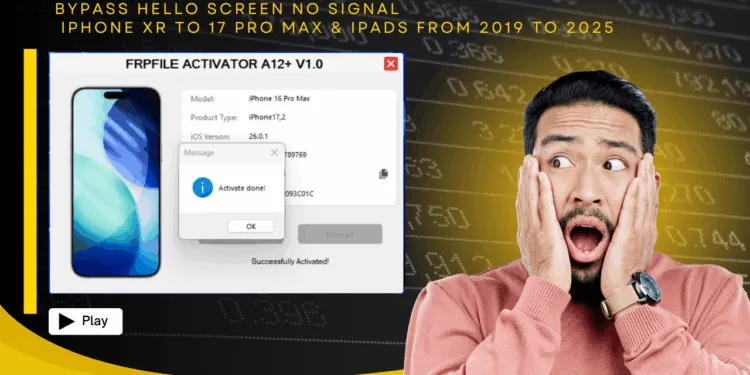
Khác với các phương pháp “tethered” (có dây) cũ – thiết bị sẽ bị khóa lại sau mỗi lần khởi động – công cụ này cung cấp giải pháp “untethered” (không dây) vĩnh viễn. Điều này có nghĩa bạn có thể tắt nguồn, khởi động lại thoải mái mà thiết bị sẽ không bao giờ rơi lại vào tình trạng bị khóa Activation Lock.
Điểm nổi bật của FRPFILE Hello Screen Bypass
- Mở Khóa Vĩnh Viễn, Không Dây: Thiết bị hoạt động độc lập sau khi bypass, không cần kết nối với máy tính để khởi động lại.
- Truy Cập Đầy Đủ App Store: Đăng nhập Apple ID mới và tải bất kỳ ứng dụng nào từ App Store.
- Hỗ Trợ iOS Mới Nhất: Tương thích lên đến iOS 26.0.1, phù hợp với đa số thiết bị đang sử dụng.
- Bảo Mật Chủ Động: Tự động chặn cập nhật OTA có thể vá lỗ hổng bypass và thực hiện “xóa giả” để ngăn thiết bị bị khóa lại từ xa.
Những hạn chế cần lưu ý
Tuy mạnh mẽ, công cụ này có những giới hạn rõ ràng mà người dùng phải chấp nhận:
- Không Có Sóng & Dữ Liệu Di Động: SIM sẽ không hoạt động. Bạn không thể thực hiện cuộc gọi, nhắn tin SMS hay sử dụng 4G/5G.
- Dịch Vụ iCloud Bị Giới Hạn: Không thể đăng nhập iCloud trong Cài đặt, đồng nghĩa với việc iMessage, FaceTime, Find My và Đồng bộ Ảnh iCloud sẽ không dùng được.
- Thông Báo Đẩy Có Thể Bị Lỗi: Một số ứng dụng có thể không nhận được thông báo đẩy (push notification) ổn định.
Thiết bị nào được hỗ trợ?
Công cụ này bao phủ hầu hết dòng iPhone và iPad hiện đại, từ năm 2018 đến nay và quan trọng bạn nên tải tool về kiểm tra thiết bị của bạn được hỗ trợ hay không.
- iPhone: Từ iPhone XR/XS (A12) đến iPhone 16 series mới nhất.
- iPad: Từ iPad thế hệ 8, iPad Air 3, iPad mini 5 đến các dòng iPad Pro M1-M4 mới.
Tải Xuống Công Cụ FRPFILE và đăng ký mở khóa cho thiết bị của bạn (Serial number): Bypass Hello Screen iCloud Lock (No Signal) Apple A12+ FRPFILE
iRemove A12+ Bypass – Giải pháp xử lý nhanh cho thiết bị A12+
iRemove A12+ Bypass không chỉ dừng lại ở iOS 18.5 mà thực sự là một giải pháp mạnh mẽ và cập nhật nhất hiện nay cho dòng thiết bị A12+.
Tổng quan và điểm khác biệt
Trong khi nhiều công cụ khác đang dừng ở iOS 18.5, iRemove A12+ Bypass đã hỗ trợ vượt trội, bao gồm cả các bản iOS 18.6 Beta và iOS 26 Beta, cho thấy đội ngũ phát triển luôn đi trước một bước. Công cụ này tối ưu hóa trải nghiệm với quy trình “Instant Bypass” – mở khóa ngay lập tức thay vì chờ đợi xử lý theo lô.
Thông số kỹ thuật và phạm vi hỗ trợ
- Thiết bị hỗ trợ: Từ iPhone XR → iPhone 16 Pro Max & Tất cả iPad từ chip A12 đến M4 mới nhất.
- Phạm vi iOS hỗ trợ rộng:
- iOS 17.0.1 – 18.5 (Ổn định)
- iOS 18.6 Beta (1, 2, 3) & iOS 26 Beta (1, 2, 3) (Tiên phong)
- Chế độ Bypass (QUAN TRỌNG):
- Bypass CÓ Tín Hiệu SIM: Chỉ dành cho thiết bị đã được kết nối/xác minh với công cụ TRƯỚC tháng 8/2024. Thiết bị hoạt động hoàn toàn bình thường.
- Bypass KHÔNG Tín Hiệu SIM: Áp dụng cho thiết bị mới kết nối sau mốc thời gian trên. Thiết bị trở thành máy Wi-Fi chuyên dụng, không có sóng, cuộc gọi, SMS nhưng vẫn dùng được App Store (qua proxy).
- Nền tảng: Hiện chỉ hỗ trợ macOS/Windows. Phiên bản Ubuntu chưa hỗ trợ.
Ưu điểm và tính năng đáng chú ý
- Tốc Độ “Instant”: Bỏ qua hàng chờ, mở khóa ngay khi thanh toán thành công.
- Bypass “Untethered” Vĩnh Viễn: Thiết bị an toàn sau mọi lần khởi động lại.
- Bộ Tính Năng Bảo Vệ Toàn Diện:
- Fake Reset: Cho phép reset cài đặt mà không làm mất bypass.
- OTA Blocker: Tự động chặn các bản cập nhật iOS có thể vá lỗ hổng, bảo vệ thiết bị lâu dài.
- Hỗ Trợ Cả Thiết Bị “Clean” & “Lost”: Phạm vi áp dụng rộng, linh hoạt.
Hướng dẫn thực hiện nhanh
- Tải iRemove Tool bản mới nhất phù hợp với hệ điều hành của bạn.
- Kết nối thiết bị để kiểm tra tương thích và loại bypass (Có/Không tín hiệu).
- Đăng ký dịch vụ và sử dụng iRemove A12+ Bypass All Model.
- Thanh toán -> Duyệt -> Nhấn Start để bypass ngay lập tức.
Cảnh báo và khuyến nghị
- KHÔNG TỰ Ý CẬP NHẬT iOS: Dù hỗ trợ nhiều bản, hãy tắt hoàn toàn cập nhật tự động trong Settings để tránh rủi ro bị khóa lại bởi các bản iOS chính thức mới (vd: iOS 18.6 chính thức chưa được hỗ trợ).
- Hiểu Rõ Giới Hạn: Với Bypass No Signal, các dịch vụ iMessage/FaceTime có thể bị hạn chế. Đây là đánh đổi để có quyền sử dụng thiết bị.
- Tính Chất Thời Cơ: Giải pháp này có thể bị Apple vá bất cứ lúc nào. Hãy thực hiện sớm nếu thiết bị của bạn phù hợp.
iRemoval Pro A12+ No Signal
iRemoval Pro A12+ No Signal khẳng định vị thế là một trong những công cụ bypass iCloud mạnh mẽ và có phạm vi hỗ trợ rộng nhất hiện nay, đặc biệt với khả năng tương thích lên đến iOS 26.1.
Tổng quan và điểm mạnh
iRemoval Pro A12+ No Signal không chỉ là công cụ mở khóa thông thường. Nó được phát triển như một bộ giải pháp “all-in-one” cho thiết bị A12+ hiện đại, tập trung vào việc khôi phục trải nghiệm iOS gần như nguyên bản trong môi trường chỉ sử dụng Wi-Fi.
Thông số kỹ thuật và phạm vi hỗ trợ
- Thiết bị hỗ trợ:
- iPhone: Từ iPhone XS đến iPhone 16 Pro Max.
- iPad: Từ iPad thế hệ 8 đến iPad với chip M3 mới nhất.
- Lưu ý quan trọng: Hỗ trợ có thể thay đổi theo từng phiên bản phần mềm. Cách tốt nhất là tải công cụ chính thức về và kết nối thiết bị để kiểm tra trực tiếp. iOS luôn được cập nhật với các bản vá bảo mật, vì vậy khả năng tương thích cụ thể của từng máy cần được xác minh bằng công cụ trước khi quyết định đăng ký dịch vụ.
- Phạm vi iOS hỗ trợ rộng:
- Từ iOS 18.7.2 đến iOS 26.1. Đây là một trong số ít công cụ công khai hỗ trợ các phiên bản iOS “26.x”, cho thấy khả năng cập nhật và bắt kịp xu hướng rất tốt.
- Loại Bypass: No Signal (Không có tín hiệu SIM). Thiết bị sau bypass hoạt động như một máy tính bảng/máy nghe nhạc cao cấp chỉ dùng Wi-Fi.
Ưu điểm và tính năng nổi bật
Điểm khác biệt lớn của iRemoval Pro A12+ nằm ở bộ tính năng phong phú mà ít công cụ nào có:
- Khôi Phục iServices Quan Trọng:
- iMessage & FaceTime: Có thể đăng nhập và sử dụng (điều mà nhiều công cụ No Signal khác không làm được).
- Apple Pay (iPay): Hỗ trợ thanh toán qua Apple Pay – một tính năng hiếm gặp.
- Push Notifications: Nhận thông báo đẩy đầy đủ cho các ứng dụng.
- Đây là lợi thế CẠNH TRANH LỚN, mang lại trải nghiệm “gần như máy chính chủ”.
- Bypass “Untethered” Triệt Để:
- Hỗ trợ tắt nguồn hoàn toàn (shutdown support). Thiết bị luôn mở khóa sau mỗi lần khởi động, không cần kết nối lại máy tính.
- Bộ Công Cụ Bảo Vệ & Bảo Trì:
- Fake Erase: Cho phép xóa toàn bộ cài đặt và dữ liệu (Reset) mà không làm mất trạng thái bypass. Tính năng vô giá cho việc bán lại hoặc chuyển giao thiết bị.
- No OTA / OTA Blocker: Tự động chặn các bản cập nhật iOS Over-The-Air, bảo vệ thiết bị khỏi nguy cơ bị vá lỗ hổng và khóa lại.
Đánh giá và so sánh
- So với iRemove: iRemoval Pro A12+ có phạm vi hỗ trợ iOS rộng hơn (lên đến 26.1) và bộ tính năng iServices (iMessage, FaceTime, Apple Pay) có vẻ vượt trội hơn.
- So với FRPFILE: Cả hai đều là giải pháp No Signal Untethered, nhưng iRemoval Pro A12+ có vẻ tập trung nhiều hơn vào việc khôi phục hệ sinh thái của Apple.
- Điểm chung: Cả ba đều KHÔNG khôi phục được tín hiệu SIM, cuộc gọi hay dữ liệu di động.
iHPro Tool A12+ No Signal – Giải pháp bypass iCloud trên Windows
iHPro Tool là bộ công cụ kỹ thuật dành cho iPhone và iPad, cung cấp nhiều nhóm dịch vụ như iHPro A12+ No Signal Bypass, Ramdisk Hello Screen, Passcode Bypass, MDM Bypass và Activation Bypass cho một số thiết bị đời cũ. Trong bài viết này, phần được quan tâm nhiều nhất là bypass iHPro A12+, hướng tới các thiết bị bị kẹt ở màn hình kích hoạt và chỉ cần tiếp tục sử dụng qua Wi-Fi.
Theo thông tin được công bố trên website iHPro, phiên bản A12+ hoạt động trên Windows và được thiết kế cho chế độ No Signal. Điều này có nghĩa thiết bị sau khi xử lý chủ yếu được sử dụng qua Wi-Fi; người dùng không nên mặc định rằng SIM, cuộc gọi, SMS hoặc dữ liệu di động sẽ hoạt động.
Lưu ý pháp lý: Chỉ sử dụng iHPro Tool với thiết bị thuộc quyền sở hữu hợp pháp của bạn hoặc khi có sự cho phép rõ ràng từ chủ sở hữu. Công cụ bên thứ ba không phải sản phẩm do Apple phát triển, xác nhận hoặc bảo hành.
iHPro Tool là gì?
iHPro Tool là một hệ sinh thái công cụ dịch vụ iOS dành cho kỹ thuật viên hỗ trợ A12+ Bypass, Ramdisk Bypass, Passcode Bypass, MDM Bypass và A5–A6 Activation Bypass trên nền tảng Windows/macOS.
Thông tin chính về iHPro A12+ Bypass
| Tiêu chí | Thông tin |
|---|---|
| Tên công cụ | iHPro Multi Tool A12+ Bypass |
| Chế độ | No Signal, sử dụng thiết bị chủ yếu qua Wi-Fi |
| Nền tảng | Windows |
| Thiết bị được mô tả hỗ trợ | Từ iPhone XS và các thiết bị A12+ tương thích; cần kiểm tra trực tiếp bằng phiên bản tool hiện hành |
| Các mô-đun liên quan | Ramdisk Hello Screen, Passcode, MDM và A5–A6 Activation Bypass |
| Nguồn tải | Trang tải xuống chính thức của iHPro Tool |
Điểm nổi bật của Bypass iHPro
- Tập trung vào A12+ No Signal: phù hợp với nhu cầu biến thiết bị tương thích thành máy sử dụng Wi-Fi.
- Chạy trên Windows: thuận tiện cho cửa hàng sửa chữa hoặc người dùng không có máy Mac.
- Có công cụ kiểm tra và chẩn đoán: hệ thống nhận diện model, firmware và dữ liệu thiết bị trước khi sử dụng dịch vụ.
- Nhiều nhóm giải pháp trong cùng hệ sinh thái: ngoài iHPro A12+ còn có Ramdisk, Passcode, MDM và công cụ cho A5–A6.
Hạn chế cần biết trước khi dùng iHPro Tool
- No Signal không phải mở khóa nhà mạng: thiết bị có thể không sử dụng được SIM, cuộc gọi, SMS hoặc 4G/5G.
- Khả năng tương thích có thể thay đổi: model và phiên bản iOS mới có thể chưa được hỗ trợ ngay; luôn kiểm tra trong tool trước khi đăng ký.
- Không nên cập nhật hoặc khôi phục tùy tiện: sau khi thiết bị đã được xử lý, hãy đọc hướng dẫn của nhà cung cấp trước khi reset, restore hoặc nâng cấp iOS.
- Không có bảo đảm cho mọi thiết bị: trạng thái máy, phiên bản firmware và dữ liệu nhận diện có thể ảnh hưởng đến kết quả.
iHPro Tool phù hợp với ai?
- Chủ sở hữu hợp pháp của iPhone/iPad muốn kiểm tra khả năng sử dụng lại thiết bị qua Wi-Fi.
- Kỹ thuật viên cần một công cụ Windows để kiểm tra thiết bị A12+.
Cách kiểm tra thiết bị có hỗ trợ iHPro hay không
Cách an toàn nhất là tải iHPro Tool từ nguồn chính thức, kết nối thiết bị và chỉ thực hiện bước kiểm tra model, firmware và trạng thái hỗ trợ. Không nên thanh toán hoặc đăng ký Serial trước khi công cụ xác nhận thiết bị phù hợp với đúng mô-đun dịch vụ.
Xem hướng dẫn chi tiết tại dịch vụ bypass iPhone A12+ bằng iHPro Tool.
Nên chọn công cụ bypass iCloud nào?
Không có công cụ nào phù hợp cho mọi thiết bị. Lựa chọn tốt nhất phụ thuộc vào model, chip, phiên bản iOS, hệ điều hành máy tính và nhu cầu sử dụng SIM. Với các giải pháp No Signal, hãy xác định trước rằng thiết bị chủ yếu được dùng qua Wi-Fi.
- Ưu tiên Windows và cần kiểm tra A12+: có thể tham khảo iHPro Tool hoặc HFZ.
- Cần giải pháp No Signal có nhiều tiện ích bổ sung: so sánh kỹ iRemove và iRemoval Pro.
- Thiết bị kẹt màn hình Hello: kiểm tra khả năng tương thích của FRPFILE hoặc mô-đun Ramdisk phù hợp.
Khuyến nghị: Luôn tải công cụ từ nguồn đáng tin cậy, kết nối thiết bị để kiểm tra trước và chỉ đăng ký Serial khi model cùng firmware đã được xác nhận hỗ trợ.
Câu hỏi thường gặp
Bypass No Signal có dùng được SIM không?
Thông thường không. Thiết bị sau khi xử lý chủ yếu sử dụng Wi-Fi và có thể không dùng được cuộc gọi, SMS hoặc dữ liệu di động.
Có nên cập nhật iOS sau khi bypass không?
Không nên tự ý cập nhật, restore hoặc xóa thiết bị khi chưa kiểm tra hướng dẫn từ nhà cung cấp công cụ, vì trạng thái bypass có thể bị ảnh hưởng.
Làm sao biết iPhone hoặc iPad có được hỗ trợ?
Hãy tải đúng phiên bản công cụ, kết nối thiết bị và kiểm tra model, firmware cùng trạng thái hỗ trợ trước khi thanh toán hoặc đăng ký Serial.