
VietMap Live là ứng dụng trợ lý giao thông thông minh dành cho ô tô. Ứng dụng này tích hợp nhiều tính năng hữu ích như cảnh báo tốc độ, cập nhật tình hình giao thông, tính toán phí cầu đường và nhiều tiện ích khác. Trong bài viết này, chúng ta sẽ cùng tìm hiểu chi tiết cách sử dụng VietMap Live hiệu quả nhất.
Vietmap Live Pro là gì?
VietMap Live Pro là một phiên bản nâng cấp của VietMap Live, được thiết kế riêng cho tài xế Việt Nam với nhiều tính năng hiện đại và tiện ích vượt trội. So với bản thường, VietMap Live Pro mang đến cho các tài xế Việt Nam một trải nghiệm lái xe an toàn – thông minh – tiện lợi hơn bao giờ hết.
Các tính năng nổi bật của VietMap Live Pro:
- Dẫn đường thông minh: Cung cấp bản đồ chi tiết, hướng dẫn lộ trình tối ưu và cập nhật dữ liệu giao thông mỗi tuần.
- Cảnh báo giao thông theo thời gian thực: Thông báo giới hạn tốc độ, biển báo cấm, khu vực cấm dừng/đỗ và vị trí camera phạt nguội, giúp bạn lái xe an toàn và tuân thủ luật.
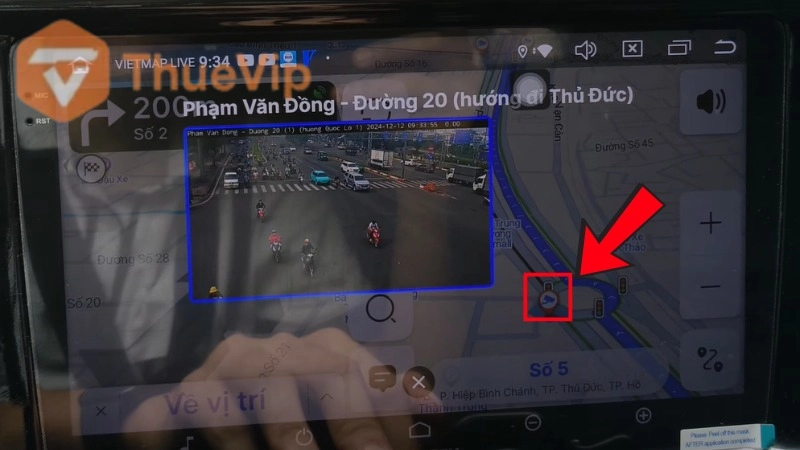
- Hiển thị hình ảnh camera giao thông: Cho phép xem hình ảnh thực tế từ camera trên tuyến đường, cập nhật tình hình giao thông ngay tức thì.
- Tính toán phí qua trạm: Báo trước khi sắp đến trạm thu phí, hiển thị số tiền cần đóng và hỗ trợ kiểm tra tài khoản ePass, VETC dễ dàng.
- Tìm kiếm & chia sẻ vị trí: Dễ dàng tìm địa điểm quanh bạn, chia sẻ vị trí cho bạn bè hoặc đi theo nhóm. Hỗ trợ cả tìm kiếm bằng giọng nói cực tiện lợi.
- Xem lại lịch sử di chuyển: Lưu hành trình trong 7 ngày, giúp bạn quản lý lộ trình và quãng đường di chuyển hiệu quả.
- Kết nối với màn hình xe: Tương thích với Apple CarPlay và Android Auto, giúp hiển thị và điều khiển trực tiếp trên màn hình trung tâm của xe.
VietMap Live Pro không chỉ là ứng dụng dẫn đường mà còn là người bạn đồng hành đáng tin cậy trên mọi hành trình!
Cách kích hoạt VietMap Live Pro
Cách kích hoạt trên điện thoại Android
Để có thể sử dụng được VietMap Live Pro trên điện thoại thì các bạn làm theo các bước sau:
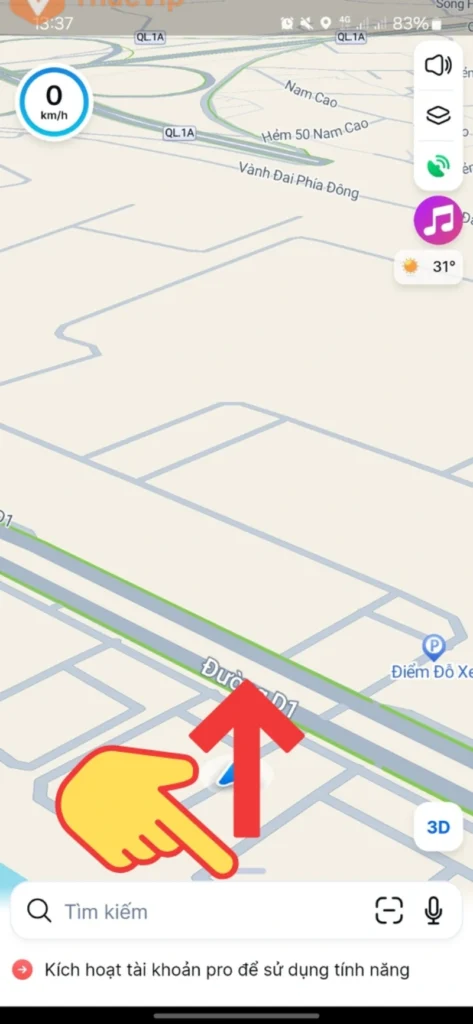
- Bước 1: Đăng nhập vào tài khoản của bạn. Trong màn hình chính, vuốt từ dưới màn hình lên.
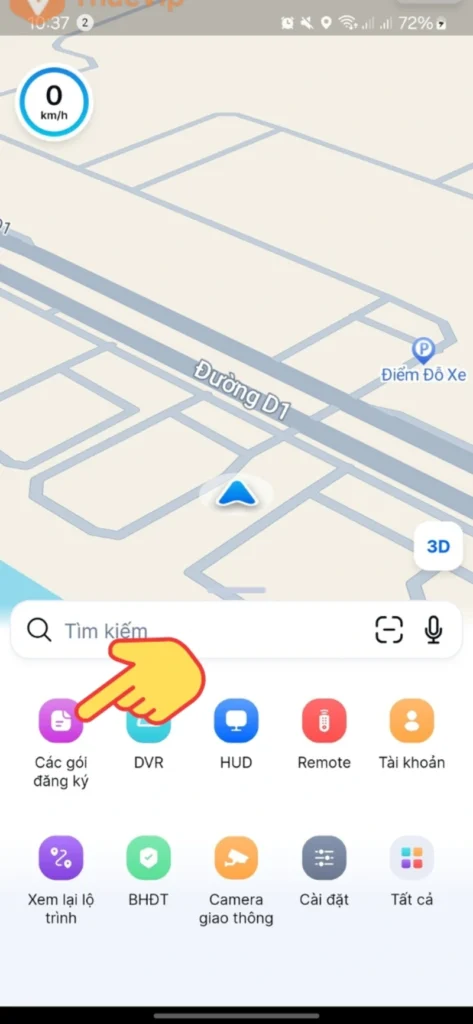
- Bước 2: Chọn các gói đăng ký.
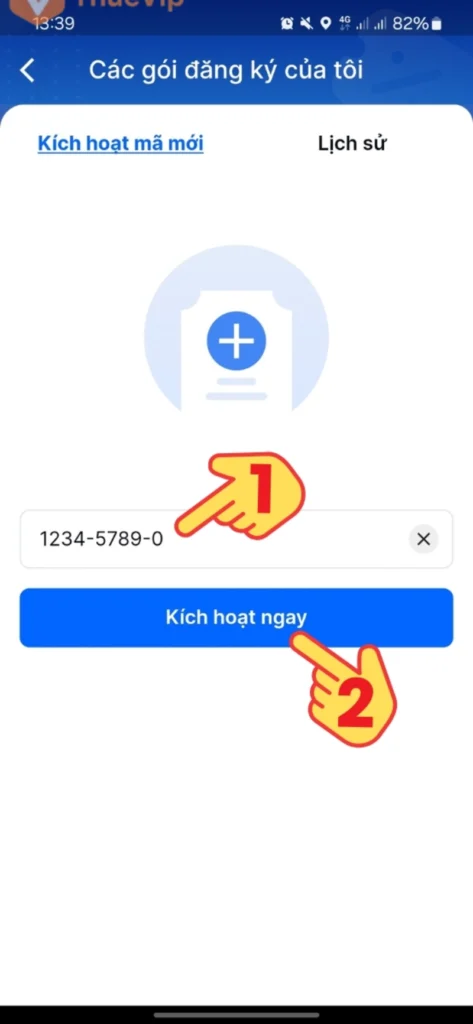
- Bước 3: Nhập mã kích hoạt > Bấm kích hoạt ngay.
Cách kích hoạt trên iPhone
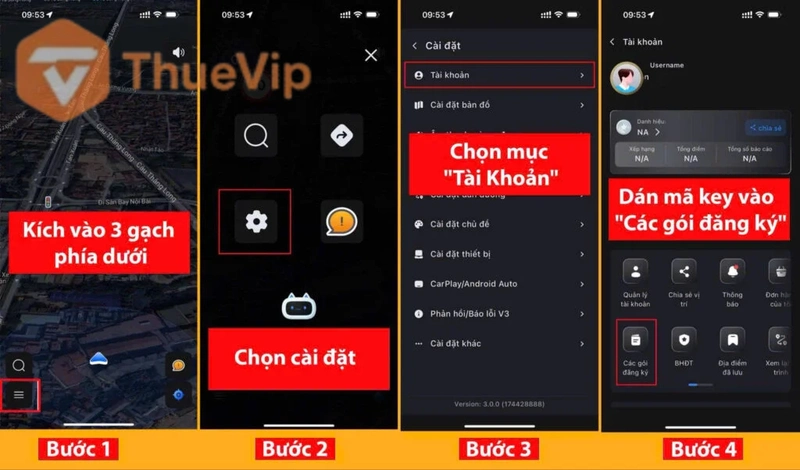
Bước 1: Mở ứng dụng VietMap Live, sau đó đăng nhập vào tài khoản cá nhân của bạn.
Bước 2: Nhấn vào biểu tượng ba gạch ở góc dưới bên trái màn hình để mở thanh menu.
Bước 3: Chọn biểu tượng bánh răng, hệ thống sẽ đưa bạn đến mục Cài đặt.
Bước 4: Nhấn vào phần Tài khoản trong menu cài đặt để xem thông tin chi tiết.
Bước 5: Xem danh sách các gói dịch vụ và chọn gói phù hợp với nhu cầu sử dụng của bạn.
Bước 6: Nhập mã key được cung cấp → Nhấn “Kích hoạt” để hoàn tất quá trình.
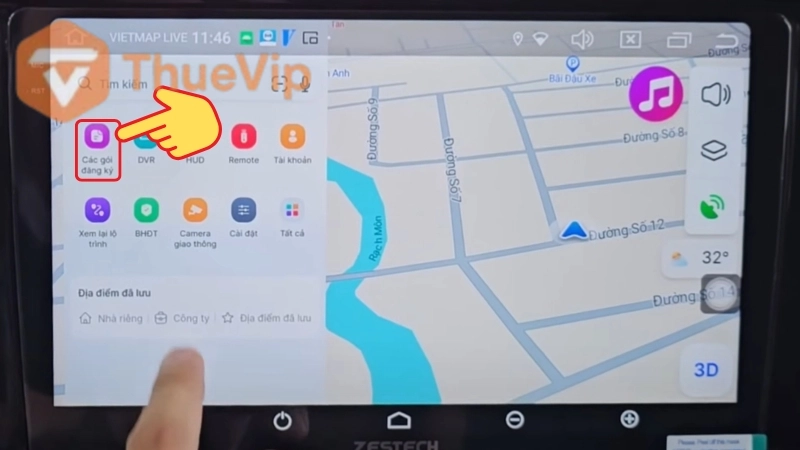
Trên màn hình ô tô
- Bước 1: Trong bảng điều khiển chọn các gói đăng ký.
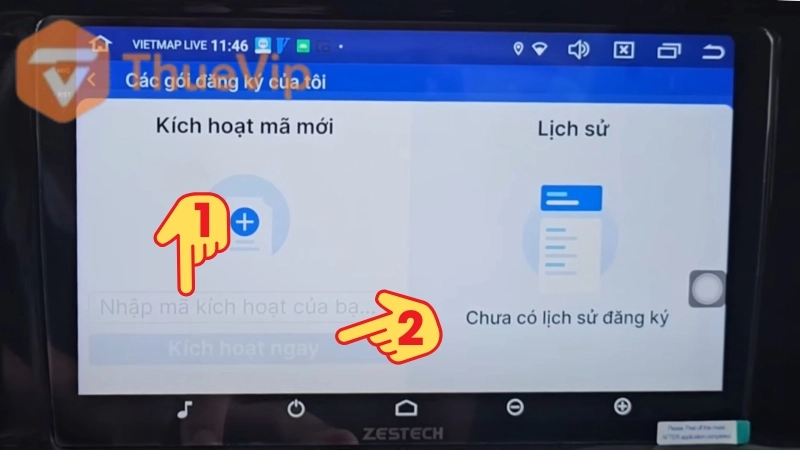
- Bước 2: Nhập mã kích hoạt > Bấm kích hoạt ngay.
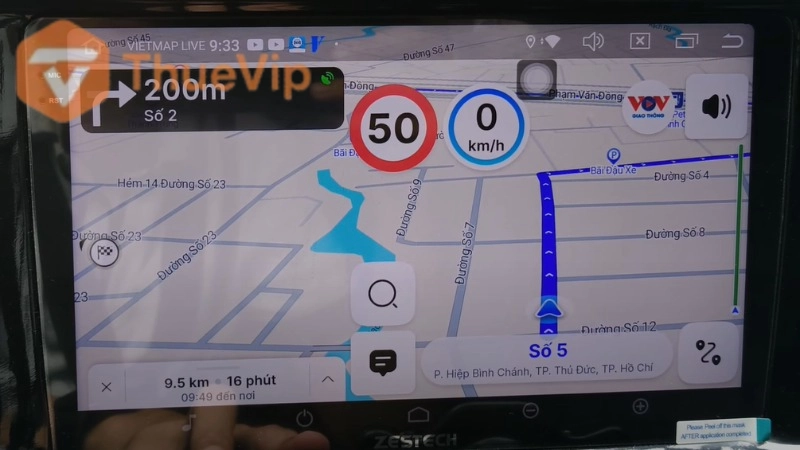
Các thông tin quan trọng hiển thị trên màn hình Vietmap
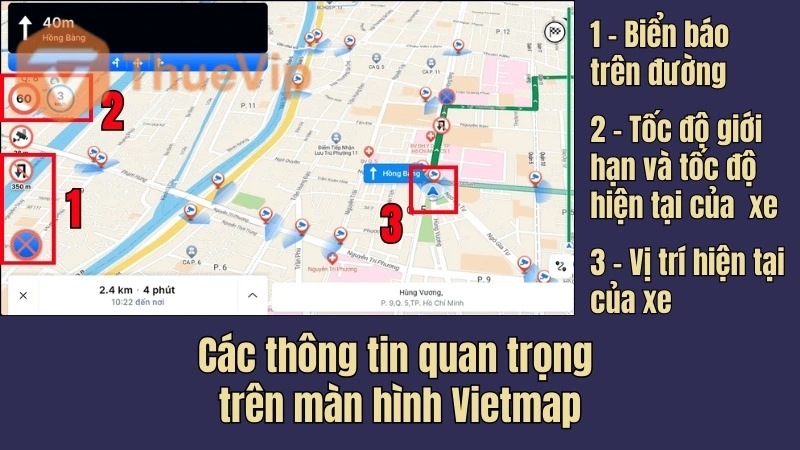
Khi sử dụng màn hình Vietmap thì có ít nhất 3 thông tin quan trọng bạn cần nắm để lái xe an toàn và không vi phạm luật lệ giao thông là:
- Các biển báo trên tuyến đường di chuyển.
- Tốc độ giới hạn cho phép của đường và tốc độ hiện tại của xe.
- Vị trí hiện tại của xe trên đường đang ở đâu.
Cách dẫn đường trên bản đồ Vietmap trên màn hình ô tô
Bạn có thể thực hiện các thao tác tương tự trên điện thoại và màn hình trên ô tô sẽ chạy theo khi hoàn thành bước 4 – Bắt đầu đi
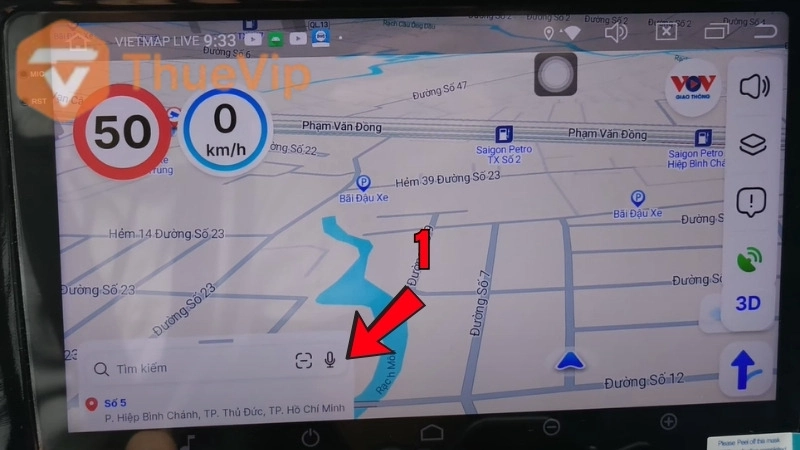
- Bước 1: Nhấn vào ô tìm kiếm ở góc dưới bên trái màn hình. Bạn có thể nhập địa điểm bằng tay hoặc giọng nói rất tiện lợi.
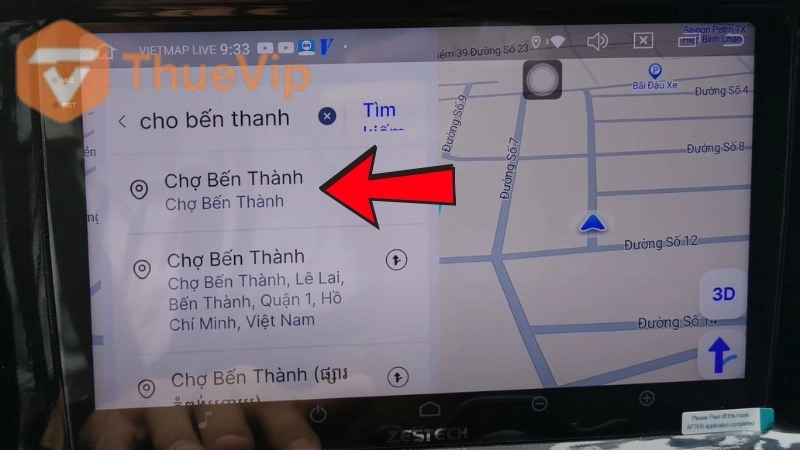
- Bước 2: Chọn địa điểm chính xác từ danh sách kết quả tìm kiếm.
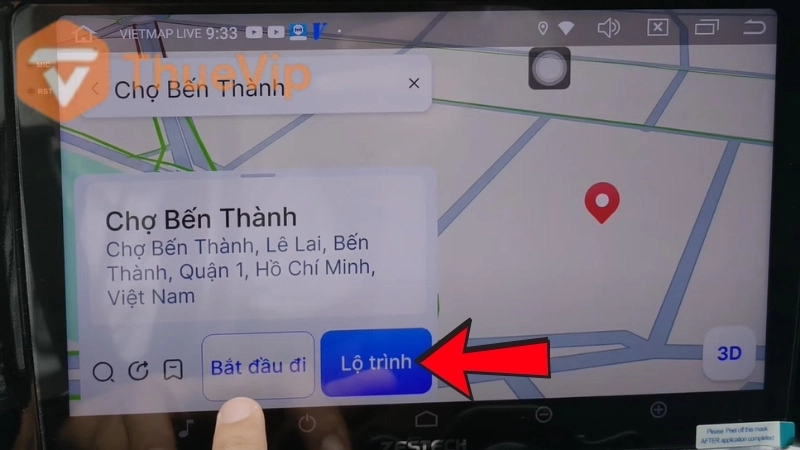
- Bước 3: Nhấn chọn “Lộ trình đi” để VietMap lên đường đi tối ưu nhất.
- Bước 4: Chọn “Bắt đầu đi” để bắt đầu chế độ dẫn đường.
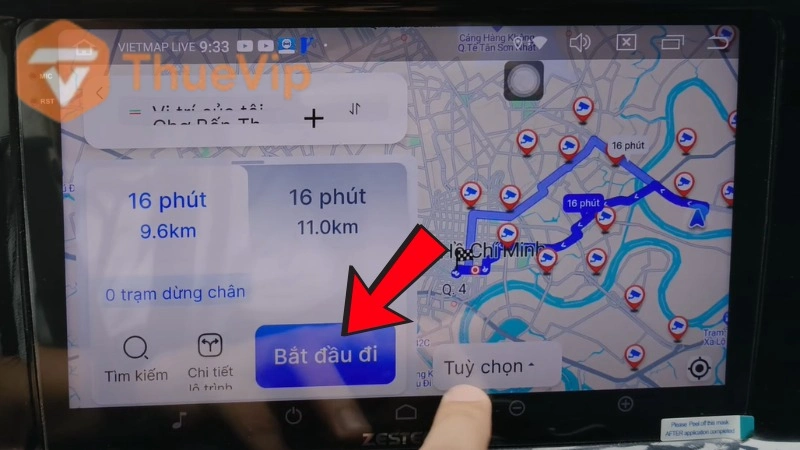
Lúc này màn hình sẽ hiển thị qua chế độ dẫn đường theo thời gian thực dựa trên GPS. Màu sắc tuyến đường thể hiện tình trạng giao thông:
- Màu xanh: Đường thông thoáng, di chuyển thuận lợi.
- Màu vàng: Ùn tắc nhẹ, có thể mất chút thời gian.
- Màu đỏ: Đường kẹt xe nặng —> Nên cân nhắc chọn lộ trình khác.
Bạn có thể phóng to (zoom) và di chuyển bản đồ để xem camera giao thông dọc tuyến đường. Chỉ cần bấm vào biểu tượng camera, bạn sẽ biết ngay tình hình kẹt xe thực tế để chủ động thay đổi hướng đi nếu cần.
Các tùy chỉnh/chức năng của bản đồ VietMap Live
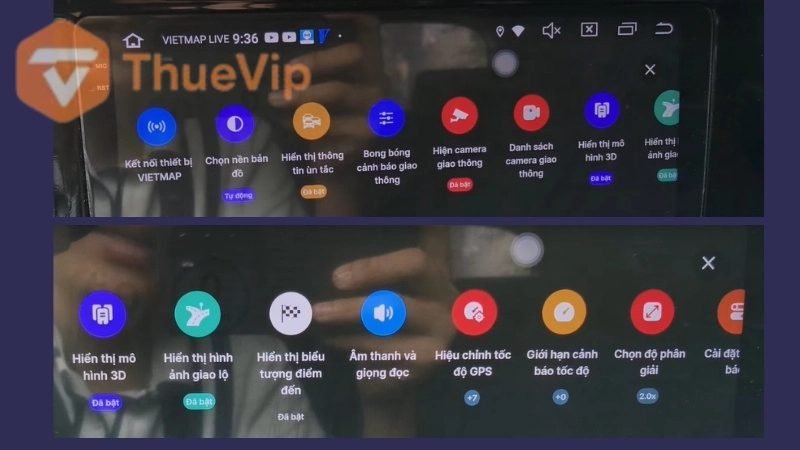
Khi sử dụng VietMap, bạn nên bật và hiểu rõ các chức năng trong phần Cài đặt (vuốt lên từ hộp thoại tìm kiếm) để lái xe an toàn – thông minh – hiệu quả hơn:
- Hiển thị ùn tắc giao thông: Bật tùy chọn này để biết tuyến đường sắp đi có kẹt xe hay không, từ đó chủ động chọn lộ trình khác phù hợp hơn.
- Hiện Camera giao thông: Sẽ có các icon trên bản đồ để bạn xem tình hình giao thông theo thời gian thực để hoạch định tuyến đường.
- Hiển thị mô hình 3D: Giúp bạn quan sát bản đồ sinh động và trực quan hơn, đặc biệt hữu ích khi di chuyển trong khu vực có giao lộ phức tạp.
- Hiển thị hình ảnh giao lộ: Giúp xác định chính xác hướng rẽ, tránh bị nhầm đường ở các ngã ba, ngã tư lớn.
- Hiển thị biểu tượng điểm đến: Cho phép bạn nhìn nhanh vị trí cần đến ngay trên bản đồ, giúp dễ dàng định hình lộ trình.
- Hiệu chỉ tốc độ GPS (+5 là mặc định): Nếu tốc độ hiển thị trên màn hình chậm hơn thực tế, hãy điều chỉnh giá trị này để đồng bộ tốc độ GPS và xe.
- Giới hạn cảnh báo tốc độ: Ví dụ bạn cài đặt là +3, nếu đường cho phép 50 km/h mà xe chạy đến 53 km/h thì sẽ tự động cảnh báo.
- Cài đặt cảnh báo: Nên bật hết để các thông báo tốc độ/biển hiệu/địa điểm được báo lên đầy đủ.
Thêm địa điểm hay di chuyển
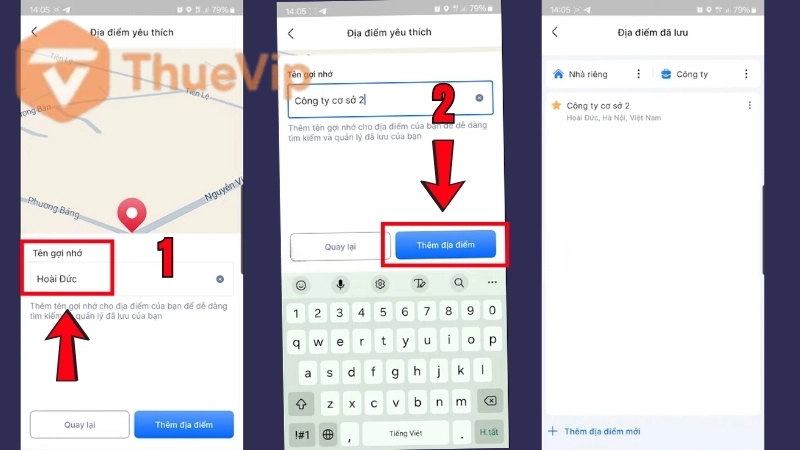
Việc thêm địa điểm hay di chuyển của bạn vào danh sách yêu thích sẽ rất thuận tiện cho việc sử dụng xe hằng ngày. Ví dụ như bạn ở sau khi đi ăn và muốn về nhà thì thay vì phải nhập hết cả địa điểm nhà thì chỉ cần tìm kiếm nhanh là “Nhà riêng” là đã xuất hiện đúng địa chỉ rồi.
- Bước 1: Trong phần Tìm kiếm địa điểm chọn “Địa điểm đã lưu”, sau đó chọn “Thêm địa điểm mới” và tìm kiếm địa chỉ cần thêm.
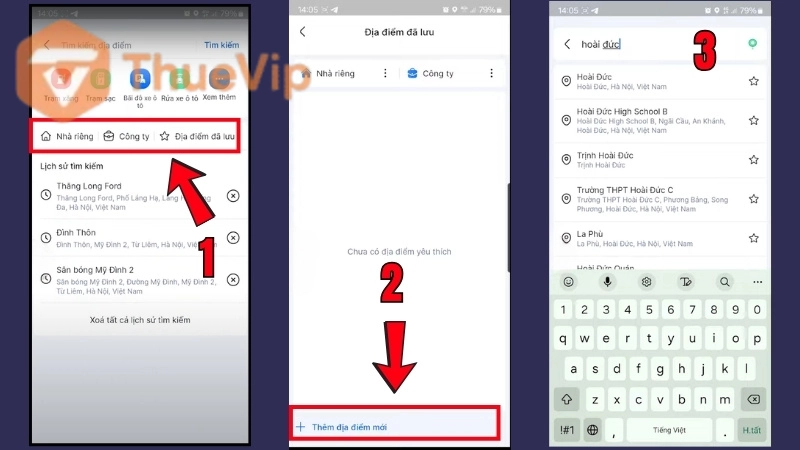
- Bước 2: Chỉnh lại tên gợi nhớ cho dễ tìm kiếm, sau đó bấm “Thêm địa điểm” là hoàn thành.
Chỉnh chế độ âm thanh
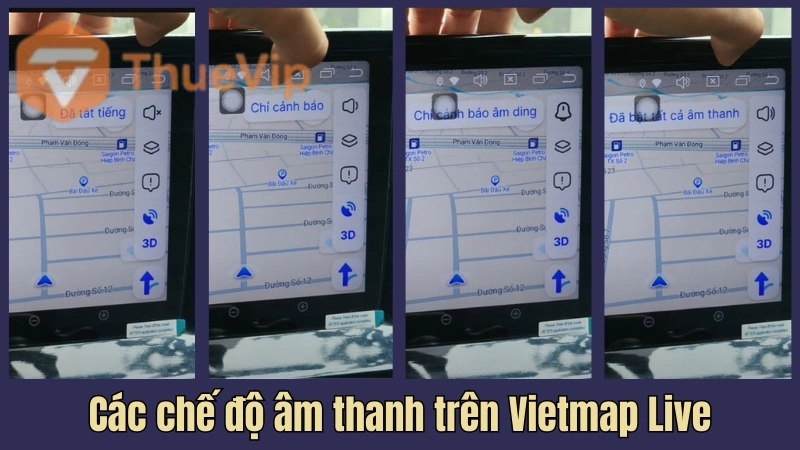
Bạn hãy bấm vào biểu tượng hình chiếc loa ở góc trên bên phải ứng dụng. Có 4 chế độ âm thanh để tùy chỉnh cho loa của ô tô sẽ phát ra khi di chuyển bao gồm:
- Đã bật tất cả âm thanh.
- Chỉ cảnh báo âm Ding.
- Chỉ cảnh báo: sẽ cảnh báo lúc bạn chạy quá tốc độ, ngược chiều.
- Đã tắt tiếng.
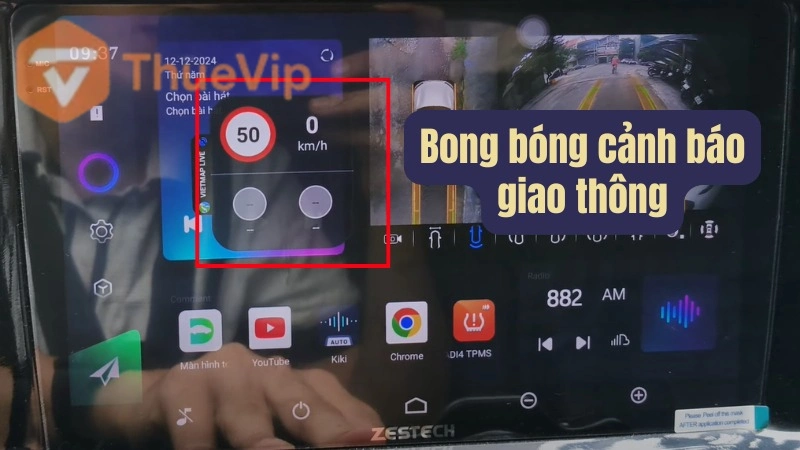
Bật Bong bóng cảnh báo giao thông
Bong bóng giao thông là 1 tính năng giúp hiển thị 1 phần các thông tin giao thông của ứng dụng Vietmap kể cả khi bạn đang sử dụng các ứng dụng khác. Hình dung dễ dàng nhất là dạng bong bóng chat trên cá mẫu điện thoại Android.
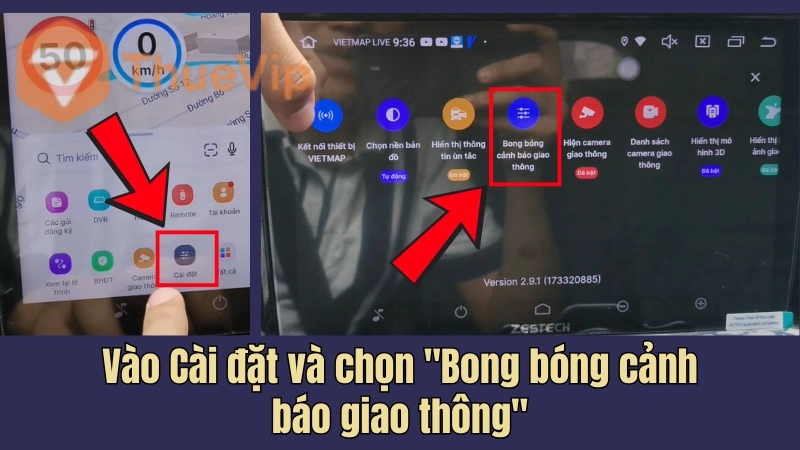
- Bước 1: Vào Cài đặt và chọn “Bong bóng cảnh báo giao thông”.
- Bước 2: Chọn Layout và kích thước cho bong bóng.
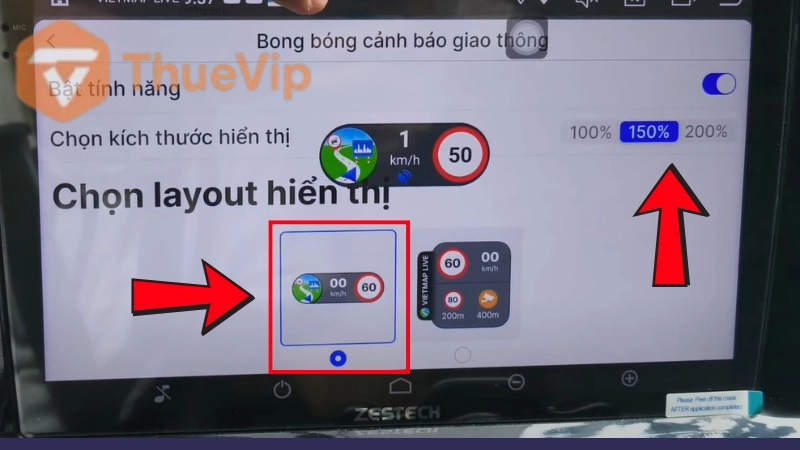
Bong bóng cảnh báo giao thông đã hiển thị trên màn hình chính vả kể cả khi vào các ứng dụng khác.
Xem lịch sử di chuyển
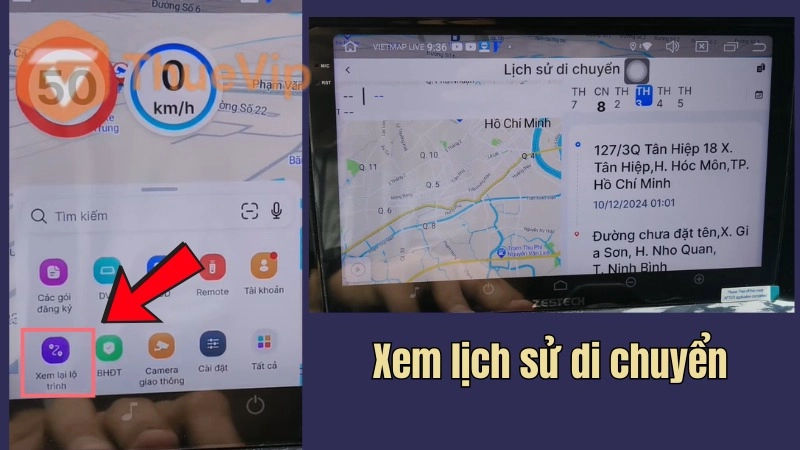
Bạn chỉ cần kéo dưới ô tìm kiếm lên sẽ thấy phần “Xem lại lộ trình” để xem lại lịch sử di chuyển của bản thân như thế nào, đã đi đường nào và ngày/giờ nào.
Trên đây là bài viết hướng dẫn cho bạn cách để sử dụng VietMap Live một cách đơn giản và hiệu quả nhất. Nếu bạn quan tâm đến sản phẩm thì hãy liên hệ ngay ThueVip để chúng tôi có thể nhanh chóng phản hồi và mang lại kết quả chi tiết, rõ ràng. Cảm ơn bạn đã theo dõi bài viết này.