
Mở khóa bootloader là bước đầu tiên nếu bạn muốn root Pixel bằng Magisk, cài ROM tùy chỉnh hoặc flash thủ công một số phân vùng. Quy trình không quá dài, nhưng chỉ một bước chuẩn bị thiếu cũng có thể khiến máy tính không nhận Fastboot hoặc điện thoại báo flashing unlock is not allowed.
Hướng dẫn dưới đây áp dụng theo quy trình Fastboot tiêu chuẩn trên các mẫu Google Pixel cho phép mở khóa. Tên menu có thể thay đổi nhẹ tùy phiên bản Android, nhà mạng và thị trường phân phối.
Cảnh báo: Chỉ thực hiện trên thiết bị thuộc quyền sở hữu hợp pháp của bạn. Mở khóa bootloader sẽ factory reset, xóa tài khoản, ảnh, ứng dụng và dữ liệu cục bộ. Không ngắt cáp hoặc tắt máy khi đang thay đổi trạng thái bootloader.
Tóm tắt quy trình
Để mở khóa bootloader Google Pixel, bạn cần sao lưu toàn bộ dữ liệu, cài Android SDK Platform Tools, bật OEM Unlocking và USB debugging, sau đó đưa máy vào Fastboot Mode. Chỉ khi fastboot devices hiển thị đúng serial thiết bị, hãy chạy fastboot flashing unlock và xác nhận Unlock the bootloader trực tiếp trên điện thoại.
Thao tác xác nhận sẽ xóa sạch dữ liệu trong máy. Nếu OEM Unlocking bị mờ, Fastboot không nhận serial hoặc Pixel thuộc phiên bản bị nhà mạng hạn chế, hãy dừng lại và xử lý nguyên nhân trước khi tiếp tục.
Mở khóa bootloader Pixel để làm gì?
Bootloader kiểm tra và khởi động hệ điều hành trên điện thoại. Khi còn khóa, thiết bị ưu tiên chỉ chạy phần mềm đã được nhà sản xuất xác thực. Sau khi mở khóa, người dùng có thể can thiệp sâu hơn vào hệ thống, chẳng hạn:
- Flash factory image hoặc một số phân vùng bằng Fastboot.
- Root Google Pixel bằng boot image đã vá qua Magisk.
- Cài ROM tùy chỉnh và kernel tương thích.
- Thử nghiệm, phát triển hoặc khôi phục thiết bị trong các tình huống chuyên sâu.
Nếu mục tiêu của bạn chỉ là cập nhật Android chính thức qua OTA, khôi phục cài đặt gốc hoặc sử dụng máy hằng ngày, bạn thường không cần mở bootloader.
Bạn có thể đọc thêm bài tại sao cần unlock bootloader và cách kiểm tra trạng thái trước khi quyết định.
Rủi ro cần biết trước khi unlock bootloader Pixel
Mở khóa bootloader đem lại quyền kiểm soát cao hơn nhưng cũng thay đổi mô hình bảo mật của thiết bị.
| Thay đổi | Ảnh hưởng thực tế |
|---|---|
| Factory reset bắt buộc | Toàn bộ dữ liệu cục bộ bị xóa khi xác nhận mở khóa |
| Cảnh báo lúc khởi động | Pixel có thể hiển thị thông báo bootloader đang mở |
| Giảm bảo mật vật lý | Người có thiết bị trong tay có thêm khả năng nạp phần mềm khác |
| Ứng dụng nhạy cảm | Một số ứng dụng ngân hàng, ví, nội dung DRM hoặc ứng dụng doanh nghiệp có thể từ chối hoạt động |
| OTA và phần mềm tùy chỉnh | Cập nhật có thể lỗi nếu phân vùng hệ thống đã bị sửa đổi |
| Bảo hành và hỗ trợ | Chính sách phụ thuộc nhà bán hàng, nhà mạng và khu vực |
Chỉ mở khóa khi lợi ích cụ thể lớn hơn các bất tiện trên. Nếu đây là máy chính dùng cho ngân hàng hoặc dữ liệu công việc, nên cân nhắc một thiết bị thử nghiệm riêng.
Điều kiện để mở khóa bootloader Google Pixel
Trước khi bắt đầu, hãy kiểm tra đủ các điều kiện sau:
- Điện thoại Google Pixel hỗ trợ bật OEM Unlocking.
- Máy không bị chính sách doanh nghiệp, MDM hoặc nhà mạng chặn mở khóa.
- Bạn biết thông tin đăng nhập tài khoản Google đang dùng trên máy.
- Pin còn tối thiểu khoảng 50%.
- Cáp USB truyền dữ liệu ổn định và cổng USB không chập chờn.
- Máy tính Windows, macOS hoặc Linux đã cài bộ Platform Tools chính thức.
- Dữ liệu quan trọng đã được sao lưu sang vị trí khác.
Một số phiên bản Pixel bán qua nhà mạng có thể khóa khả năng OEM unlock. Việc máy vào được Fastboot Mode không có nghĩa bootloader chắc chắn mở được.
Chuẩn bị trước khi thao tác
1. Sao lưu toàn bộ dữ liệu
Lệnh mở bootloader kích hoạt factory reset như một biện pháp bảo mật. Hãy sao lưu ảnh, video, danh bạ, tin nhắn, mã xác thực hai lớp, file tải xuống và dữ liệu ứng dụng trước khi tiếp tục.
Kiểm tra lại bản sao lưu bằng cách mở thử một vài file. Với ứng dụng xác thực, hãy bảo đảm bạn có mã khôi phục hoặc đã chuyển tài khoản sang thiết bị khác.
2. Tải Android SDK Platform Tools
Tải Android SDK Platform Tools từ Google, giải nén vào một thư mục dễ tìm và thực hiện toàn bộ lệnh trong thư mục platform-tools.
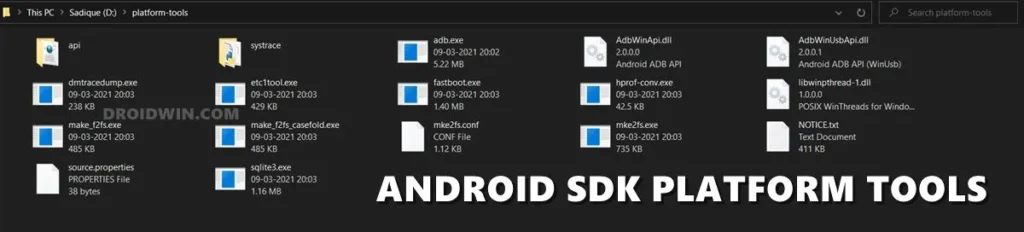
Không nên dùng gói ADB/Fastboot cũ từ nguồn không rõ ràng. Phiên bản lỗi thời có thể không nhận đúng thiết bị hoặc không hỗ trợ đầy đủ lệnh mới.
3. Cài driver trên Windows
macOS và Linux thường không cần driver riêng cho Fastboot, nhưng Windows có thể cần Google USB Driver hoặc driver Android Bootloader Interface. Sau khi kết nối ở Fastboot Mode, mở Device Manager để kiểm tra máy có xuất hiện đúng thiết bị Android hay không.
Nếu thấy dấu chấm than, Unknown device hoặc không có thiết bị khi chạy fastboot devices, hãy xử lý driver trước khi gửi lệnh mở khóa.
Cách mở khóa bootloader Google Pixel từng bước
Bước 1: Bật Developer options
Trên Pixel, vào Settings > About phone, tìm Build number rồi chạm liên tục 7 lần. Nhập mã khóa màn hình nếu được yêu cầu. Khi hệ thống báo bạn đã trở thành nhà phát triển, quay lại phần cài đặt.
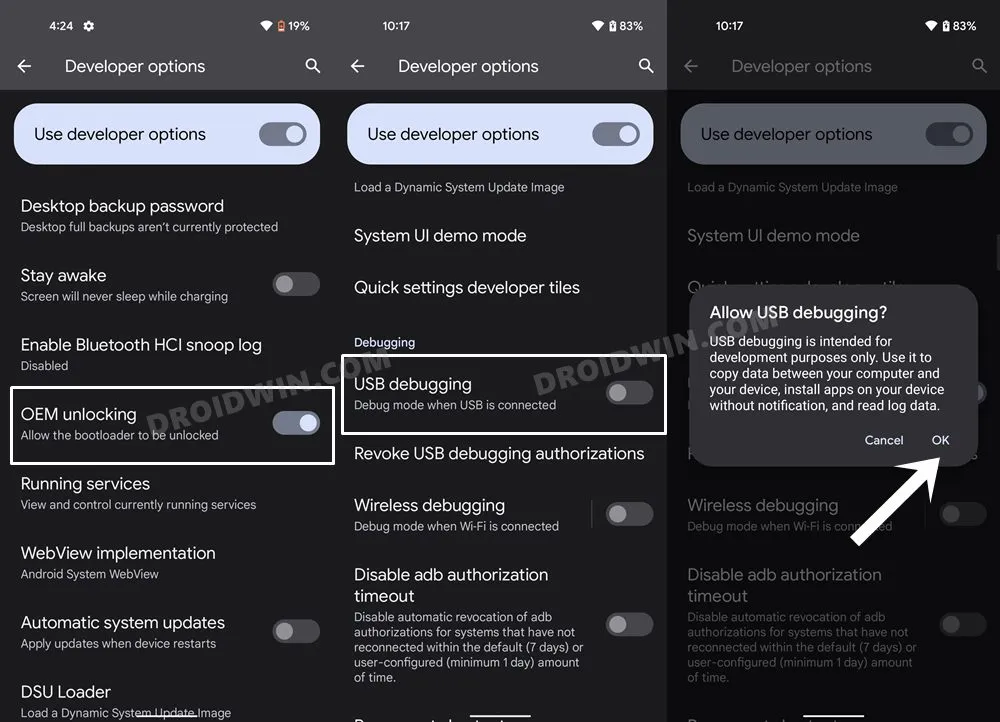
Bước 2: Bật OEM Unlocking và USB debugging
Vào Settings > System > Developer options, sau đó bật:
- OEM unlocking: cho phép gửi yêu cầu mở khóa bootloader.
- USB debugging: cho phép máy tính giao tiếp với điện thoại qua ADB khi Android đang chạy.
Khi kết nối điện thoại với máy tính, Pixel có thể hiện hộp thoại hỏi cho phép USB debugging. Kiểm tra vân tay RSA nếu cần rồi chọn Allow.
Nếu mục OEM unlocking bị mờ, đừng chuyển sang bước chạy lệnh. Hãy xem phần xử lý lỗi phía dưới.
Bước 3: Kiểm tra kết nối ADB
Mở Terminal, PowerShell hoặc Command Prompt trong thư mục platform-tools, sau đó chạy:
adb devices
Bạn cần thấy serial của Pixel kèm trạng thái device. Nếu hiện unauthorized, hãy mở khóa màn hình điện thoại và chấp nhận yêu cầu gỡ lỗi USB.
Bước 4: Khởi động Pixel vào Fastboot Mode
Khi ADB đã nhận máy, chạy:
adb reboot bootloader
Điện thoại sẽ khởi động lại vào giao diện Fastboot Mode. Bạn cũng có thể tắt máy rồi giữ tổ hợp Giảm âm lượng + Nguồn để vào Fastboot trên hầu hết thiết bị Pixel.
Bước 5: Xác minh kết nối Fastboot
Trong cùng cửa sổ lệnh, chạy:
fastboot devices
Kết quả phải hiển thị serial thiết bị. Nếu danh sách trống, không chạy tiếp lệnh unlock. Hãy đổi cáp, cổng USB hoặc cài lại driver Fastboot.
Bước 6: Gửi lệnh mở khóa bootloader
Khi Fastboot đã nhận đúng Pixel, chạy:
fastboot flashing unlock
Màn hình điện thoại sẽ hiện cảnh báo. Dùng phím âm lượng để chọn Unlock the bootloader, sau đó nhấn nút nguồn để xác nhận. Đây là điểm thiết bị bắt đầu xóa dữ liệu và thay đổi trạng thái bootloader.
Không chọn tùy chọn mở khóa phân vùng quan trọng bằng lệnh khác nếu quy trình bạn đang thực hiện không yêu cầu. Với nhu cầu root và flash thông thường, fastboot flashing unlock là lệnh tiêu chuẩn.
Bước 7: Khởi động lại và thiết lập máy
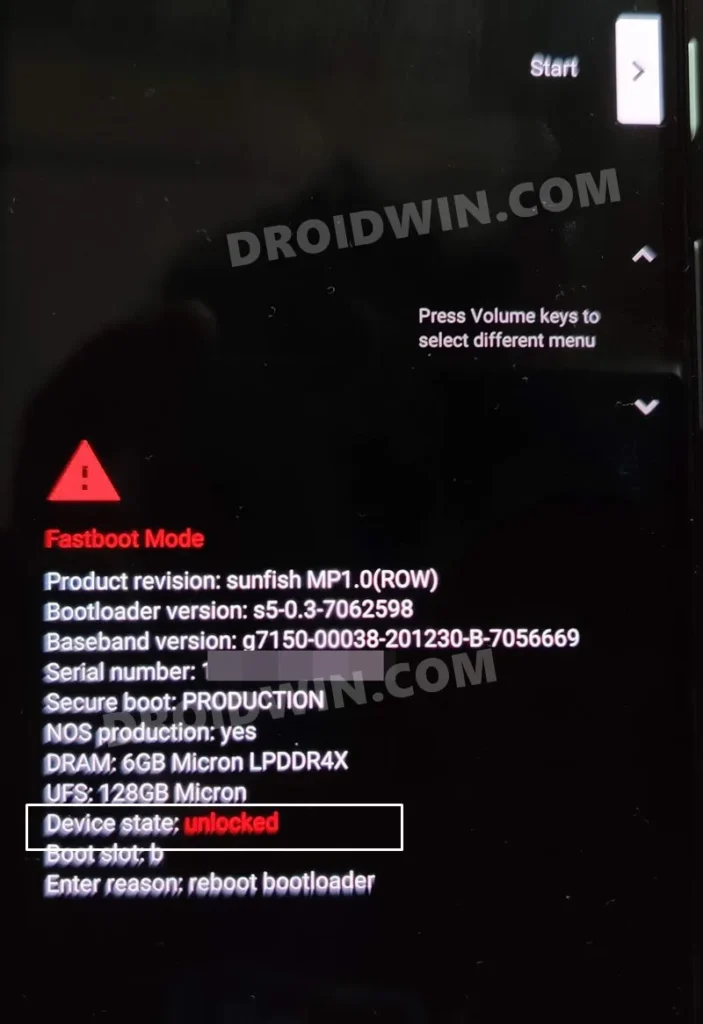
Sau khi Fastboot hiển thị trạng thái unlocked, chọn Start trên điện thoại hoặc chạy:
fastboot reboot
Lần khởi động đầu có thể lâu hơn bình thường. Pixel sẽ trở về màn hình thiết lập ban đầu vì dữ liệu đã bị xóa.
Cách kiểm tra Pixel đã mở khóa bootloader chưa
Có ba dấu hiệu phổ biến:
- Fastboot Mode hiển thị trạng thái thiết bị là
unlocked. - Máy hiện cảnh báo bootloader mở trong quá trình khởi động.
- Trong Fastboot, lệnh sau có thể trả về thông tin trạng thái trên thiết bị tương thích:
fastboot getvar unlocked
Kết quả của lệnh Fastboot thường được in ra luồng stderr, vì vậy việc Terminal hiển thị ở vị trí giống thông báo lỗi chưa chắc là thao tác thất bại. Hãy đọc giá trị trả về và trạng thái trên màn hình điện thoại.
Các lỗi thường gặp khi unlock bootloader Pixel
OEM Unlocking bị mờ
Nguyên nhân thường gặp gồm máy do nhà mạng phân phối không cho mở khóa, thiết bị đang bị quản lý, chưa kết nối Internet sau khi thiết lập hoặc trạng thái hệ thống chưa cho phép thay đổi.
Hãy kiểm tra model, nhà mạng, tình trạng thanh toán và chính sách quản lý thiết bị. Không có lệnh ADB hợp lệ nào có thể thay thế bước bật OEM Unlocking khi tùy chọn này bị nhà cung cấp khóa.
FAILED (remote: ‘flashing unlock is not allowed’)
Thông báo này thường xuất hiện khi OEM unlocking chưa được bật hoặc thiết bị không cho phép mở bootloader. Khởi động lại Android, kiểm tra Developer options và xác minh nguồn gốc phiên bản Pixel. Nếu tùy chọn OEM vẫn bị khóa, đừng lặp lại lệnh nhiều lần.
fastboot devices không hiện serial
Đây thường là lỗi driver hoặc kết nối USB, không phải lỗi bootloader. Bạn nên:
- Dùng cáp có truyền dữ liệu, ưu tiên cáp ngắn và kết nối trực tiếp.
- Thử cổng USB khác, tránh hub.
- Cài hoặc cập nhật Android Bootloader Interface trên Windows.
- Đóng phần mềm điện thoại khác có thể chiếm giao tiếp USB.
- Cập nhật Platform Tools rồi mở lại cửa sổ lệnh.
adb devices hiện unauthorized
Rút và cắm lại cáp, mở khóa màn hình, thu hồi quyền USB debugging authorizations trong Developer options rồi kết nối lại. Chọn cho phép trên thông báo RSA xuất hiện ở điện thoại.
Windows báo adb hoặc fastboot không phải là lệnh
Bạn đang chạy lệnh ngoài thư mục platform-tools hoặc chưa thêm thư mục này vào biến PATH. Cách đơn giản nhất là mở Terminal ngay trong thư mục đã giải nén. Trên PowerShell, tùy cấu hình, bạn có thể cần dùng ./adb và ./fastboot.
Máy khởi động lâu sau khi mở khóa
Lần boot đầu tiên sau factory reset có thể mất nhiều thời gian hơn. Nếu máy đứng quá lâu hoặc bootloop, quay lại Fastboot Mode, kiểm tra trạng thái thiết bị và cân nhắc flash factory image chính xác cho model từ trang ảnh hệ thống Pixel của Google. Flash firmware có thể tiếp tục xóa dữ liệu và cần thực hiện đúng hướng dẫn của Google.
Có nên khóa lại bootloader sau khi root hoặc cài ROM?
Không khóa lại bootloader khi thiết bị đang dùng boot image, ROM hoặc phân vùng đã sửa đổi mà nhà sản xuất không xác thực. Relock trong trạng thái phần mềm không phù hợp có thể khiến Pixel không khởi động.
Chỉ cân nhắc khóa lại sau khi đã đưa máy về firmware chính hãng, đúng model, khởi động ổn định và xác minh toàn bộ phân vùng cần thiết. Việc relock cũng xóa dữ liệu thêm một lần nữa.
Nếu cần khôi phục firmware, bạn có thể tham khảo nguyên tắc flash firmware an toàn để chuẩn bị driver, dữ liệu và phương án xử lý lỗi trước khi thao tác.
Checklist sau khi mở khóa thành công
- Thiết bị hiển thị bootloader
unlockedtrong Fastboot Mode. - Pixel khởi động vào màn hình thiết lập Android.
- Cáp và Fastboot vẫn nhận đúng serial thiết bị.
- Bạn đã đăng nhập lại tài khoản và khôi phục dữ liệu cần thiết.
- Nếu tiếp tục root hoặc flash, file boot/factory image khớp chính xác model và bản build.
- Không khóa lại bootloader khi hệ thống còn bị chỉnh sửa.